
桌面端入门
语言:中文 | English
pagent Desktop 是一个能在电脑上直接聊天、让 AI 帮你干活的桌面应用。你用大白话下达任务,它能读写文件、跑命令、生成网页或 PDF,结果就摆在窗口右侧。
这份文档面向第一次使用的普通用户,从下载到发出第一条消息,一步一步带你走通。想改桌面端源码,请看 开发者 README。
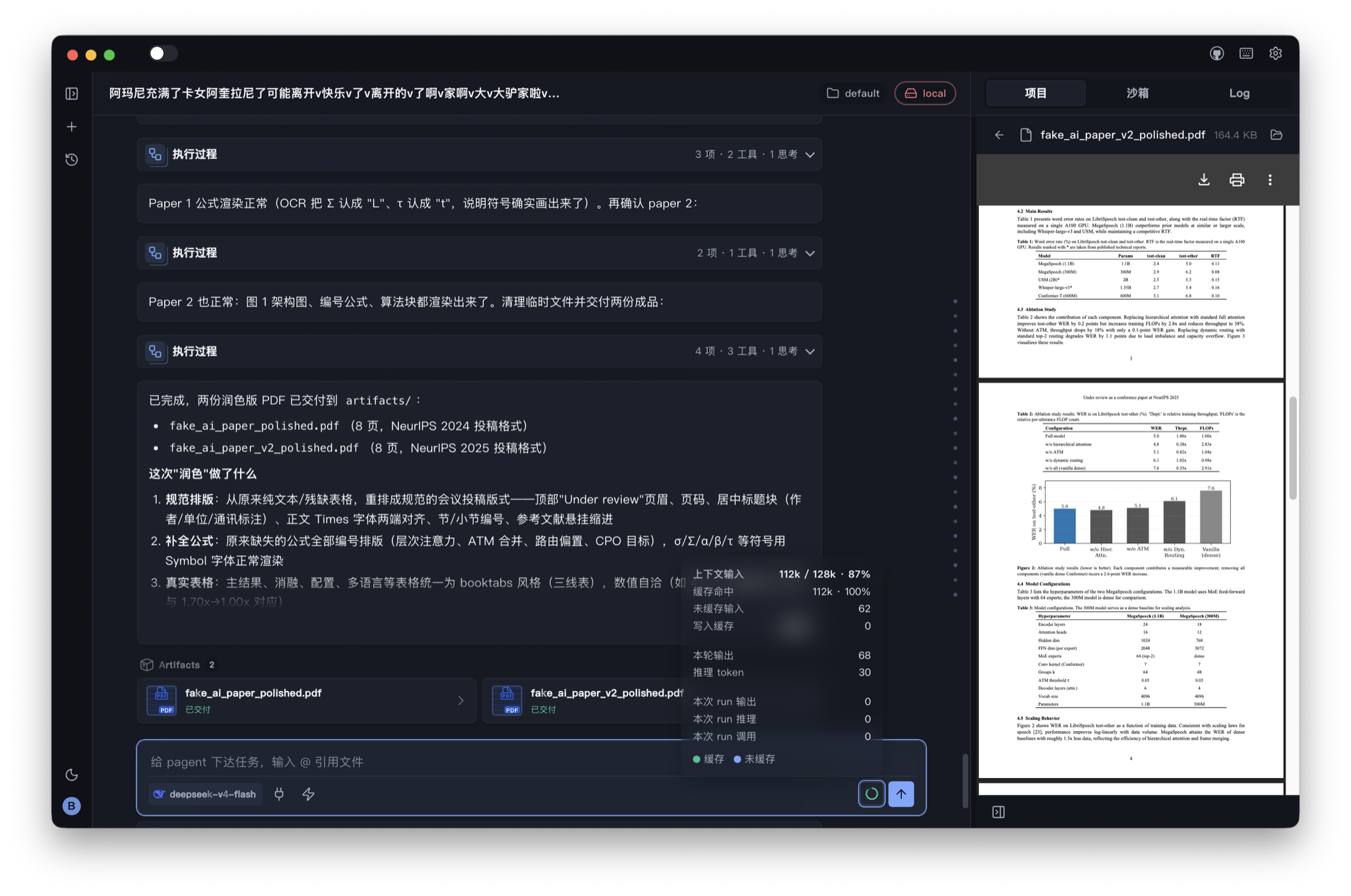
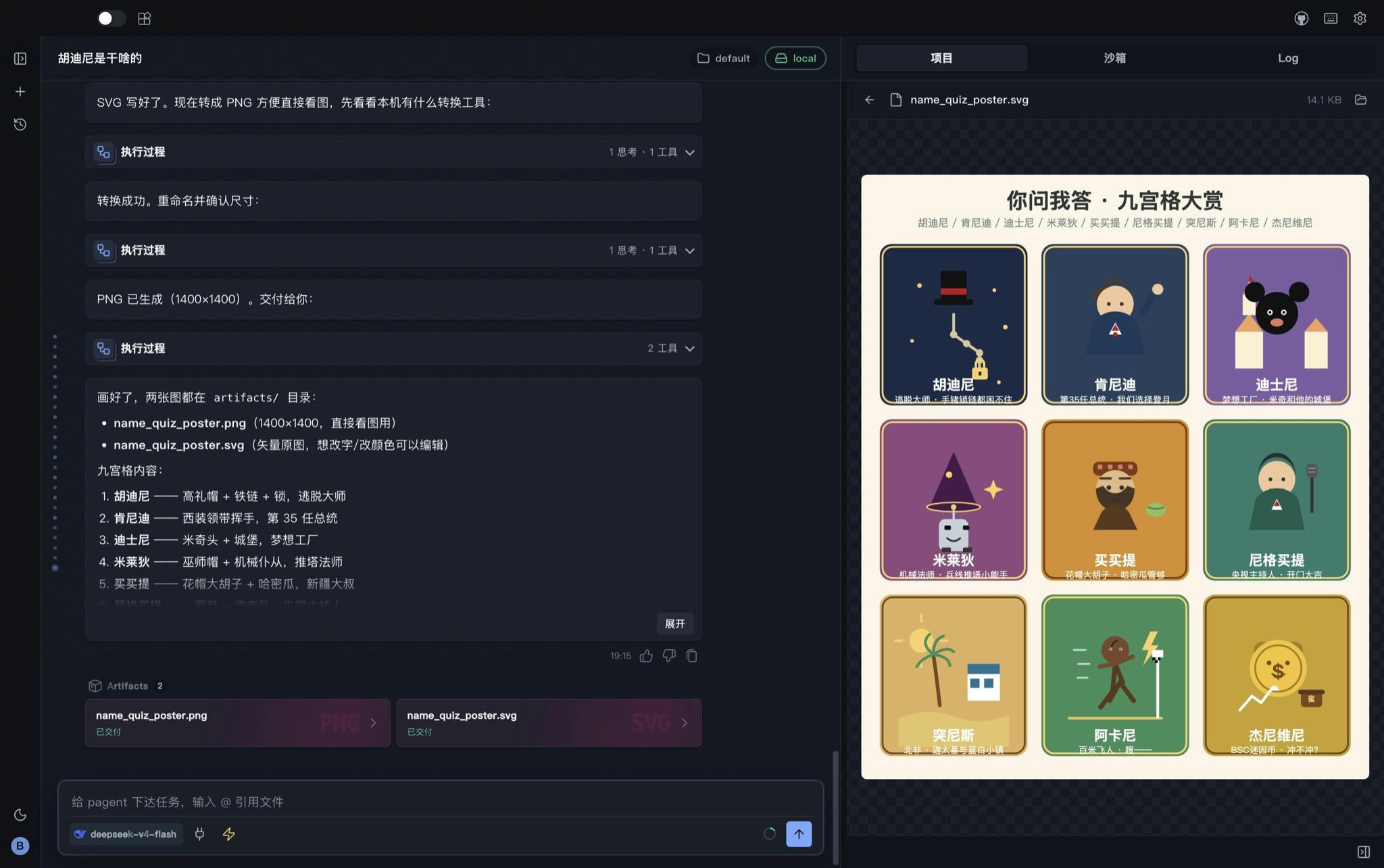
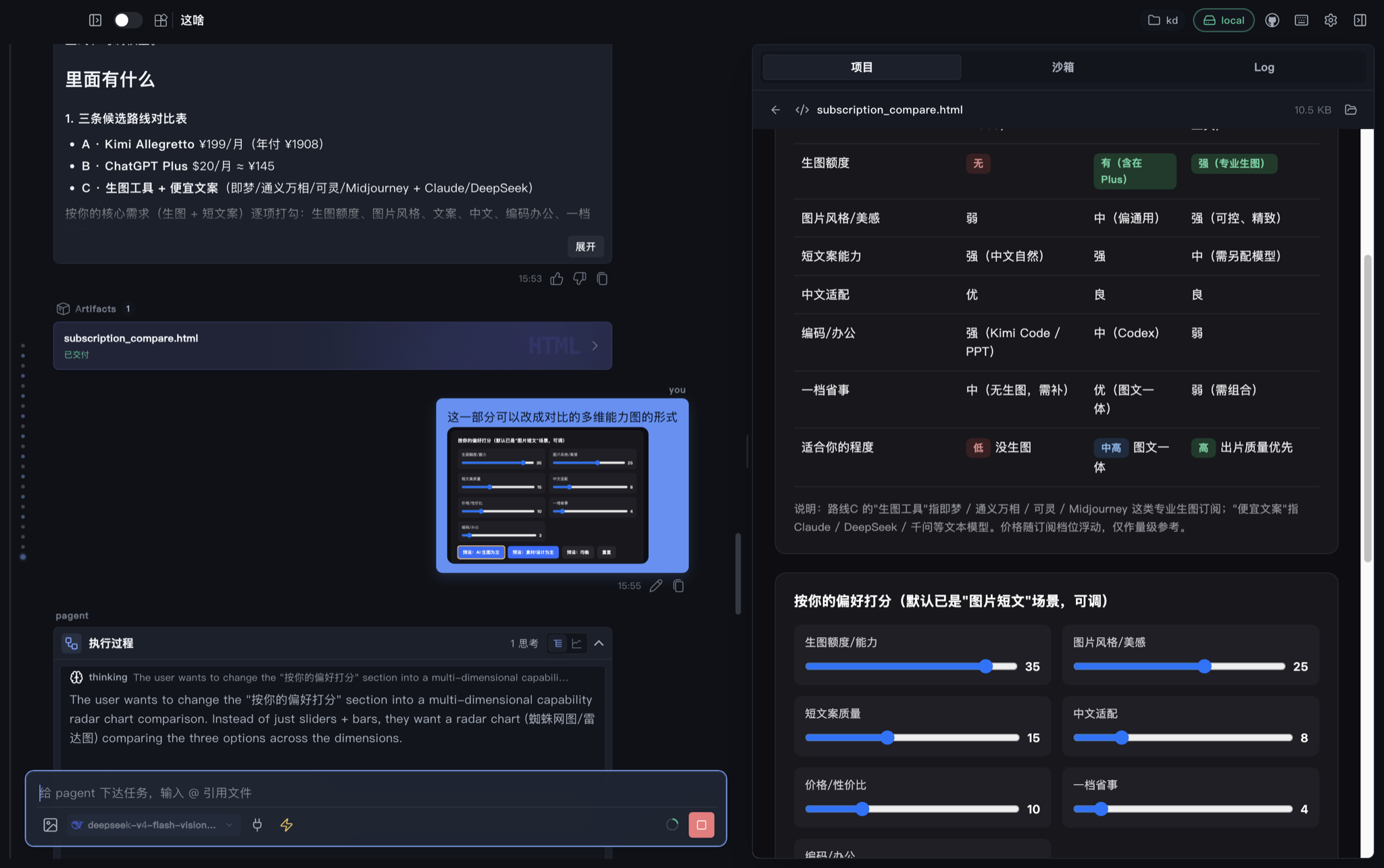
Desktop 实景
五分钟上手路线
我需要准备什么
- 一台 Mac(Apple 芯片,M1 及以后)。Windows / Linux 见 其它系统。
- 一个大模型服务的 API Key(比如 DeepSeek 的
sk-...)。没有的话,向导里也会教你去哪拿。 - 大约 10 分钟。
不需要懂编程,也不需要提前装 Docker。
第 1 步:安装后端命令(必做)
桌面应用本身只是个"外壳",真正干活的是一个叫 pagent 的命令行程序。先把它装到电脑上。
打开「终端」(在「启动台」搜索"终端"),粘贴执行:
uv tool install pagent没有 uv? uv 是一个管理 Python 环境的小工具。先按 安装指南 装好 uv,再回来执行上面这行。
装完后,在终端输入 pagent --help 能看到帮助信息,就说明成功了。
这一步不能跳过
桌面应用启动时会去找 pagent 命令。如果没装,应用会提示"无法启动后端"。
第 2 步:下载桌面应用
去 pagent 的 GitHub Releases 页面,下载最新版里的:
- macOS(Apple 芯片) — 名字类似
pagent-Desktop-<版本号>-mac-arm64.zip
下载后双击解压,把里面的 pagent Desktop 拖进「应用程序」文件夹。
macOS 提示「已损坏,无法打开」?别慌
这不是应用坏了。因为这个应用没有花钱买 Apple 的签名证书,macOS 对所有"来路不明"的应用都会这样拦一下。解决办法很简单:
打开「终端」,粘贴执行(路径按你的实际安装位置改):
xattr -cr "/Applications/pagent Desktop.app"然后再双击打开,就正常了。解压出来的文件夹里还有一份 打开说明.txt,内容和这里一样。
为什么会这样?想深入了解
xattr -cr 的作用是移除 macOS 给下载文件打的"隔离标记"。这是未签名应用的通病,很多开源软件都需要这一步,属于正常现象,不影响使用。右键 →「打开」有时也行,但对"已损坏"这种提示经常无效,优先用上面的命令。
Windows / Linux 怎么办?
目前主要发布 macOS 版。Windows / Linux 的安装包正在通过 CI 陆续提供;在那之前,你可以:
- 用 VS Code 插件(跨平台,功能相同)
- 或直接用终端命令
pagent
第 3 步:跟着首次设置走
第一次打开应用时,如果还没装好 pagent 或没配 API Key,会自动弹出 首次设置 向导。它分三步,配完才能进主界面——跟着走就行。
顶部会显示 完成下列步骤后即可开始使用。
第 1 步「环境」
这一步检查电脑上有没有装好 uv 和 pagent CLI:
- 都显示 已安装 → 看到 环境已就绪,可以继续。,点 下一步。
- 有 需要安装 的 → 点 安装 pagent(应用帮你自动装),或点 复制命令 自己去终端跑,装完点 重新检测。
第 2 步「API Key」
填入你的大模型 API Key(形如 sk-...),选好 模型。Base URL(可选) 留空即用默认。
- 如果应用已检测到 Key,会提示 已检测到 API Key,可直接下一步,想换再填。
- Key 会被写入本地配置文件
~/.pagent/pagent.toml。
第 3 步「沙箱」
"沙箱"就是 AI 干活的地方。选 本机(推荐 · 无需 Docker)就好,之后在「新建任务」里随时能改。点 完成 进入主界面。
| 选项 | 说明 | 适合谁 |
|---|---|---|
| 本机 | 本机上的独立 workspace,无需 Docker | 绝大多数人(默认) |
| 直接编辑 | 原地改所选项目目录 | 像 coding CLI 一样改 git 仓库 |
| 容器 | 命令在 Docker/Podman 里跑,文件仍在 thread workspace | 需要 Linux 镜像 |
| 远程 | SSH 到另一台机器 | GPU / 超算 / 远端工具链 |
这四种是并列后端,不是 inplace 的四种写法。对照见 怎么选沙箱后端。
想稍后再配?
向导底部有 稍后配置 可以跳过部分步骤。但发消息前必须有 API Key,否则发送后会报错。
配好后,随时能从**左下角用户菜单 →「首次设置」**再打开这个向导。
第 4 步:新建任务,发第一条消息
进入主界面后,点左侧的 新建任务。
填三样:
| 字段 | 怎么选 |
|---|---|
| 沙箱类型 | 本机使用独立 workspace;直接编辑会原地修改所选项目 |
| 镜像 | 只有选"容器"时才出现,填本机 pagent 镜像(如 pagent:latest) |
| 项目目录 | 点 浏览,选择这次任务使用的项目 |
点 创建会话,然后在底部输入框打字,按 Enter 发送(Shift+Enter 换行)。
直接编辑的效果类似在项目目录中启动代码 Agent,文件修改会立即生效。建议先用 Git 保存当前状态。此模式下通过 项目 面板浏览文件,单独的 沙箱 Tab 会隐藏。
试试对它说:
帮我在这个目录建一个 index.html,做一个简单的个人主页
发送后你会看到 AI 一步步执行,生成的网页会出现在窗口右侧。
认识主界面
窗口分三栏:
- 左侧 · 会话历史 — 你的每次对话都存在这里,点一条就能接着聊。上方是 新建任务。
- 中间 · 对话 — 消息、AI 的执行步骤、底部输入框都在这。
- 右侧 · 文件与生成物 — 沙箱目录、项目文件、生成的网页/PDF 预览、运行日志。
拖动栏之间的分隔条可以调整宽度。按 ⌘K 或点标题栏的快捷键按钮查看全部快捷键。
底部输入框
输入框提示是 给 pagent 下达任务,输入 @ 引用文件。几个关键按钮:
| 按钮 | 作用 |
|---|---|
| 发送 / 停止 | 发送消息;AI 运行时会变成 停止,点它可中断 |
| 闪电(YOLO) | 打开后 AI 的工具调用自动批准,不再逐个问你——只在信任任务时开 |
| 圆环 | 显示当前对话占用上下文的大致比例 |
| @ | 输入 @ 可以把项目或沙箱里的文件引用进消息 |
关于 YOLO(闪电)
默认情况下,AI 每次要动文件或跑命令都会征求你同意。打开 YOLO 后它会自动批准所有操作,速度快但风险高。只在你清楚任务安全时再开。
右侧:文件与生成物
AI 生成的网页、PDF、图片等,都能在右侧直接预览。文件树能看到沙箱和项目里的所有文件,日志区能看到后端的运行情况——遇到问题时先看这里。
日常操作
删除会话
在左侧会话列表,鼠标移到某条会话上,点 删除会话 图标,会弹出确认框:
弹窗会显示 删除「会话标题」后无法恢复,确认删除吗?,点 删除 确认,点 取消 放弃。删除无法撤销,请确认后再操作。
切换 / 恢复会话
点左侧任意一条历史会话即可切过去接着聊。应用启动时会自动尝试恢复你最近的一条会话。
设置与帮助
| 入口 | 里面有什么 |
|---|---|
| 标题栏 齿轮(设置) | 环境自检(uv / pagent / API Key / 容器的状态灯)+ 磁盘占用 + 查看 pagent.toml |
| 标题栏 书本(文档) | 在浏览器打开本文档站 |
| 用户菜单 扫码看文档 | 手机扫码在手机上看文档 |
| 用户菜单 首次设置 | 重新打开三步设置向导 |
设置面板里的配置是只读的。要改模型或高级选项,用文本编辑器打开 ~/.pagent/pagent.toml 修改。
不想用向导,手动配 Key?
方式一 · 环境变量:
export DEEPSEEK_API_KEY=sk-...方式二 · 配置文件(推荐): 新建 ~/.pagent/pagent.toml:
[provider.deepseek]
kind = "deepseek"
api_key = "sk-..."
model = "deepseek-v4-flash"

[agent]
provider = "deepseek"
更多模型见 模型与 API Key。
我的文件都存在哪
~/.pagent/
├── pagent.toml       # 你的 API Key 和模型设置
├── threads/          # 所有会话记录
└── skills/           # 可选的本地技能

<你选的项目目录>/
└── artifacts/        # AI 生成的文件(网页等)
保护好你的 Key
pagent.toml 里有你的真实 API Key,不要发给别人,也不要提交到 Git 仓库。
遇到问题
| 现象 | 试试这样 |
|---|---|
| 打开提示「已损坏,无法打开」 | 终端执行 xattr -cr "/Applications/pagent Desktop.app" |
| 提示后端 / Bridge 起不来 | 终端执行 uv tool install pagent,再看右侧日志 |
| 发消息后报错 | 检查 pagent.toml 里的 Key,或设置 DEEPSEEK_API_KEY |
| 设置里写「还没有配置文件」 | 按上文新建 ~/.pagent/pagent.toml |
| 工具一直显示「运行中」 | 点 停止,或重新发一条消息 |
进阶
- 连接远程服务器:桌面端可以不连本地,而是连一台远程的
pagent服务器(多台设备共享会话)。这属于进阶用法,需要配置传输方式,可参考仓库文档。 - VS Code 插件 — 在 VS Code 里用同一个 AI,跨平台。
- 安装指南 — 还没装
uv从这里开始。